


Cuprinsul ghidului
Introducere
Ce este iiSignage²?
Este un sistem de gestionare a conținutului Digital Signage în cloud, pe care iiyama îl oferă fără costuri suplimentare împreună cu monitoarele sale de format mare și panourile tactile.
Odată cu ecranul primiți un instrument pentru care, la alți producători, se plătește adesea un abonament. Nu este nevoie de un server propriu – terminalul (monitorul cu Android) se conectează la cloudul iiyama, iar dumneavoastră vă autentificați în panou la adresa iiyama-cms.com de pe orice computer. Panoul este multilingv.
Sistemul își dovedește utilitatea acolo unde există mai multe ecrane, amplasate în locații diferite: rețele de magazine, restaurante, școli, recepții, instituții publice, hale de producție, informarea pasagerilor. Publicați conținutul o singură dată – ajunge pe toate ecranele selectate. Acest ghid vă conduce prin întregul sistem: de la conectarea primului terminal, prin crearea conținutului și a programărilor, până la administrarea flotei și a permisiunilor.
Descărcați manualul complet (PDF)
Manualele de utilizare originale iiSignage² – pentru descărcare și tipărire.
Funcționalități
Ce poate face sistemul
Șase piloni ai lucrului zilnic cu flota de ecrane.
Administrarea flotei
Starea fiecărui terminal, controlul de la distanță al alimentării, volumului, luminozității și rotației, precum și instalarea la distanță a aplicațiilor APK.
Playlisturi
Trei moduri: un singur ecran, redare sincronizată și perete video. Fiecărui conținut îi puteți atribui o prioritate de publicare.
18 widgeturi
Editor cu elemente gata făcute: text, video, imagine, vreme, ceas, cod QR, hartă, document, pagină web, sursă HDMI și altele.
Programări
Planificați ce și când se afișează – cu precizie de săptămâni, zile și ore. Un conținut dimineața, altul seara.
Pereți video
Combinați ecranele într-o matrice (de ex. 2×2) sau într-un grup sincronizat și afișați o imagine unitară pe mai multe monitoare simultan.
Roluri și securitate
Organizații, filiale și roluri de utilizator pe mai multe niveluri, autentificare în doi pași și modulul Cryptoguard.
Implementare
Primii pași – de la cutie la publicare
Înregistrarea în sistem are două etape: crearea contului și atribuirea identificatorului organizației (Organization ID). Mai jos găsiți întregul parcurs pentru punerea în funcțiune a primului ecran.
Creați un cont în cloud
Deschideți iiyama-cms.com/#/login într-un browser bazat pe Chromium (de ex. Chrome) și alegeți „Create new account”. Datele de autentificare le puteți primi și de la administratorul organizației.
Aflați Organization ID
Pentru a atribui dispozitivele organizației, verificați identificatorul acesteia în panou: „System Management” → „Organizational management”.
Conectați terminalul la server
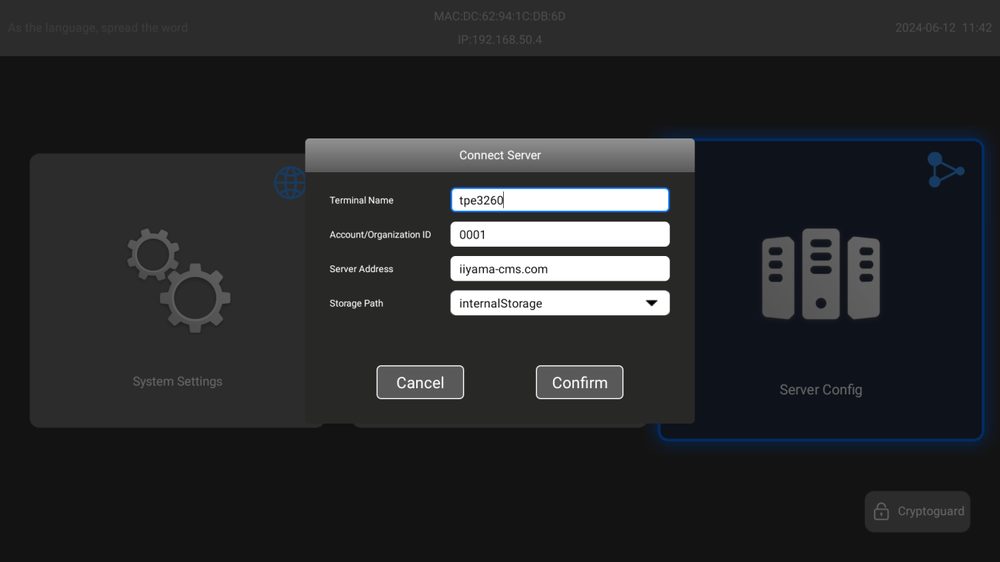
Pe monitor deschideți „Server Config” și completați: numele terminalului, Organization ID, adresa serverului iiyama-cms.com și calea de stocare (Storage Path). Confirmați cu butonul Confirm.
Securizați setările (opțional)
Activați Cryptoguard și setați o parolă din 4 cifre. După activare, accesul la System Settings, System Information și Server Config va necesita parola – util în spațiile publice.
Creați prezentarea
În panou încărcați fișierele în biblioteca de resurse, creați din ele un playlist și adăugați widgeturi (vreme, ceas, cod QR etc.).
Publicați pe ecranele selectate
Alegeți terminalele sau grupul, setați prioritatea și programarea, apoi trimiteți. Starea distribuției și istoricul publicărilor le vedeți în fila History.
Pe partea dispozitivului
Aplicația de pe ecran (Terminal)
Fiecare monitor iiyama cu Digital Signage rulează aplicația terminal pe Android. Din aceasta configurați conexiunea cu cloudul. Ecranul de start are trei plăci și un modul de securitate.
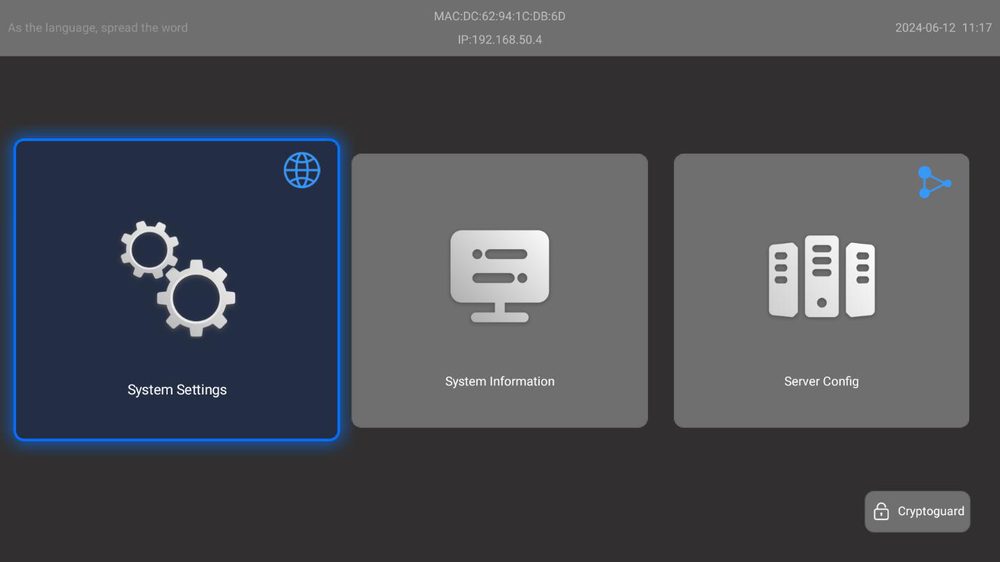
System Settings
Deschide setările sistemului Android: rețea și internet, aplicații și notificări, afișaj (dimensiunea fontului), setări Signage display, securitate, limbă și dată, precum și informații despre dispozitiv.
System Information
Verificarea dispozitivului – nume, Device ID, adresă MAC și versiunea software. Tot de aici aveți acces la managerul de fișiere (File Management).
Server Config
Configurarea conexiunii cu serverul CMS. Aici setați: Terminal Name, Account/Organization ID, Server Address (implicit iiyama-cms.com) și Storage Path (de ex. memoria internă).
Cryptoguard
Protecție împotriva accesului neautorizat. După setarea parolei, accesul la setările de sistem, informațiile despre sistem și configurarea serverului necesită introducerea acesteia.
Pe partea panoului
Panoul – tablou de bord și navigare
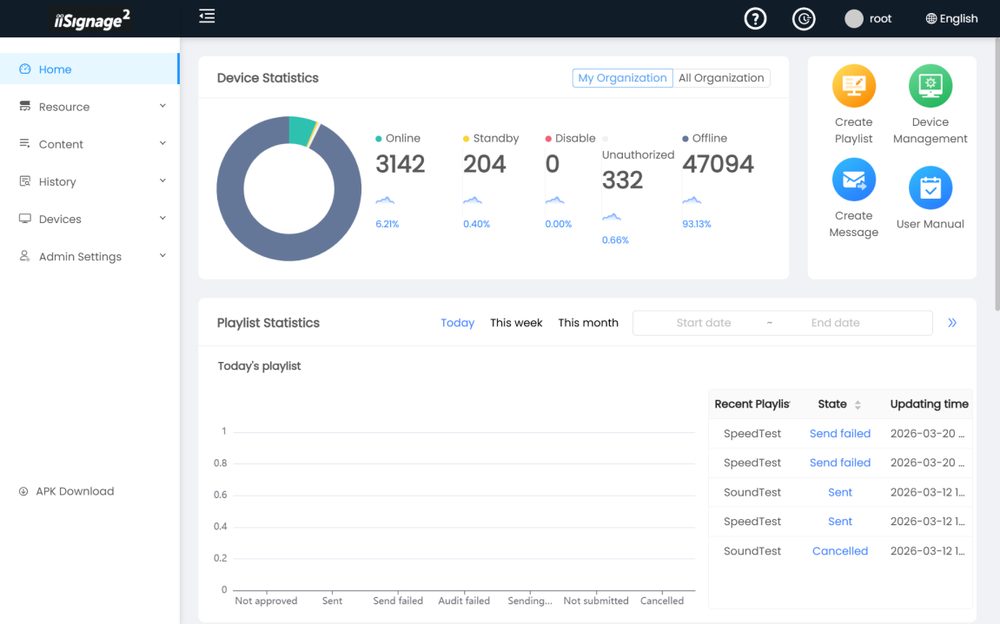
După autentificare ajungeți pe pagina principală (Home), care prezintă starea întregului sistem în șase secțiuni:
- Device Statistics – numărul de ecrane online, în standby, oprite, offline și în așteptarea autorizării.
- Common Functions – comenzi rapide: creare playlist, administrare dispozitive, creare mesaj, manual.
- Playlist Statistics – starea ultimelor publicări (trimise, eroare, anulate).
- Capacity Statistics – utilizarea și alocarea spațiului de stocare.
- Organizational Files – fișiere partajate și nepartajate.
- Uptime – timpul de funcționare al dispozitivelor din organizație.
Schimbarea limbii
Limba se schimbă din colțul din dreapta sus al panoului și de pe ecranul de autentificare. Panoul este disponibil în mai multe limbi (implicit este setată engleza).
Profilul utilizatorului și sarcinile în fundal
Un clic pe numele de utilizator deschide Account center – modificarea datelor de bază și a parolei, precum și activarea autentificării în doi pași (MFA). Secțiunea sarcinilor de durată (Time-consuming tasks) afișează operațiunile lungi din fundal, de ex. exportul unui playlist, împreună cu progresul și posibilitatea de descărcare la final.
Resource
Biblioteca de fișiere
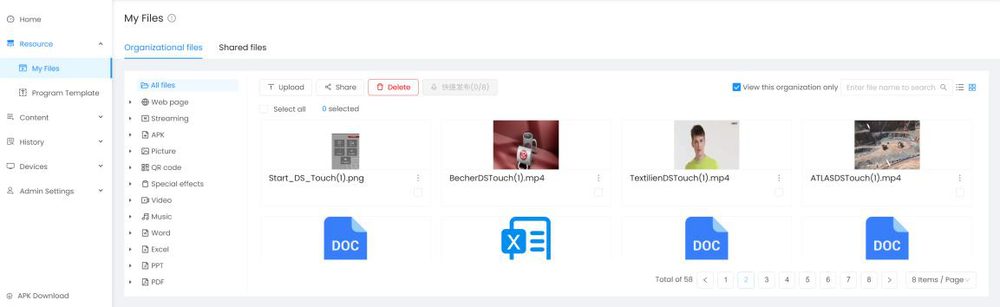
În secțiunea Resource → My Files încărcați materialele. Sistemul le sortează automat după tip (imagine, video, document, muzică, cod QR, pagină web etc.), iar în fiecare tip puteți crea subfoldere pentru diferite roluri și utilizări.
Șabloane de playlist
Secțiunea de șabloane păstrează modelele de playlist din întreaga organizație, precum și pe cele partajate de organizațiile superioare. Salvând partea repetitivă a unui playlist ca șablon, creați mai rapid următoarele prezentări unitare.
Content
Playlisturi
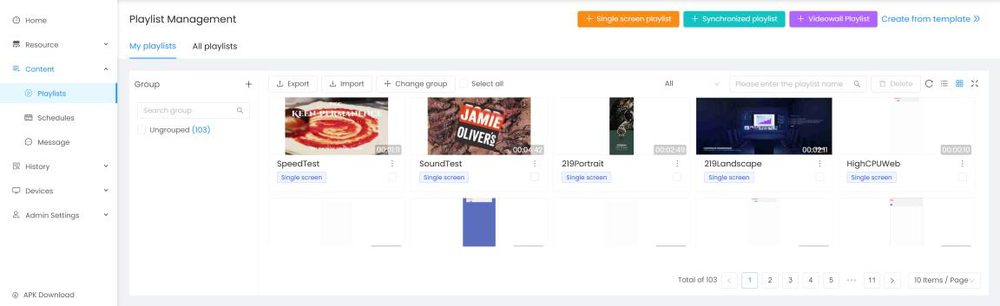
Playlistul se creează în Content → Playlist sau cu butonul „Create Playlist” de pe pagina principală. Secțiunea „My Playlists” afișează playlisturile dumneavoastră (previzualizare, editare, publicare, export, ștergere), iar „All Playlists” – playlisturile întregii organizații. La creare setați rezoluția, iar opțiunea „Create from Template” pornește de la un șablon gata făcut.
Trei tipuri de playlist
- Single-screen – playlist obișnuit pentru un singur ecran.
- Synchronous – trimis unui grup de dispozitive; toate ecranele din grup redau sincronizat același material.
- Videowall – trimis unui grup de dispozitive care formează un perete video; imaginea este împărțită conform dispunerii ecranelor.
Editor
Widgeturi de conținut
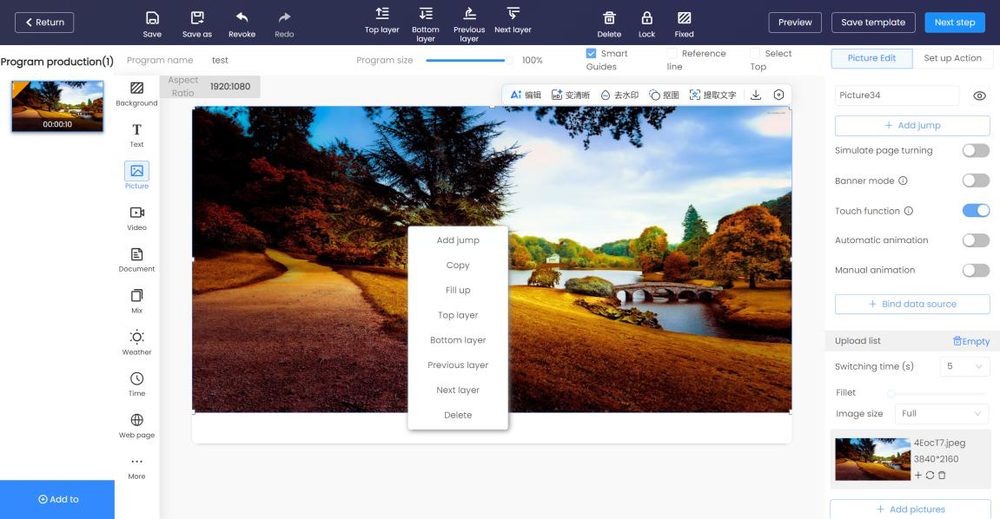
Editorul de playlist oferă în total 18 tipuri de elemente. Fiecare se adaugă din bara din stânga, se redimensionează cu mouse-ul, iar cu clic dreapta efectuați operațiuni: copiere, „Fill up” (extindere pe tot ecranul), straturi (sus/jos, anterior/următor) și ștergere. Mai jos găsiți lista cu formatele acceptate.
| Widget | Formate / opțiuni | Descriere |
|---|---|---|
| Fundal (Background) | muzică: mp3, aac, wma | Culoare, imagine sau muzică drept fundal al scenei. |
| Text | static / derulant | Font, dimensiune, culoare, aliniere, transparența fundalului; derulare sus/jos/stânga. |
| Imagine | png, bmp, jpeg, gif · până la 10 MB | Animații de intrare, mod banner, funcție tactilă, salt la altă scenă/pagină. |
| Video | mp4, avi, mpeg, asf, flv, mkv, vob, ts, dat, mov, f4v, 3g2, webm, trp · până la 4 GB | Mod banner, atingere, animații de intrare, tranziții (jump). |
| Document | doc, docx, ppt, xls, xlsx, pdf | Derularea paginilor: simularea răsfoirii, sus/jos, stânga/dreapta. |
| Mix (mixcast) | documente + video (printre altele mp4, mkv, mov, flv) | Combinarea imaginilor și clipurilor într-un singur set de prezentare. |
| Vreme | 3 stiluri | Prognoză pentru orașul ales; culori și unități de temperatură. Necesită internet. |
| Oră | Dată / Oră / Numărătoare inversă | Ceas sau numărătoare inversă pentru orașul ales; stil și culoare. |
| Pagină web | adresă URL | Încorporarea paginii; rezoluție, reîmprospătare forțată, buton înapoi. Necesită internet. |
| Media streaming | http/https, rtsp, rtmp | Transmisiuni live și streamuri în protocoalele uzuale. |
| Cod QR | URL sau text | Generează un cod QR; logo, descriere, dimensiunea și culoarea fontului. |
| Localizare (hartă) | hartă / satelit | Poziția se preia automat sau se introduce manual. |
| Cursuri valutare | date dinamice | Cotații valutare dinamice. |
| Cotații bursiere | date dinamice | Cotațiile dinamice ale acțiunilor. |
| APK | aplicație Android · declanșare manuală/automată | Lansarea aplicației direct din playlist; revenire la playlist după o perioadă de inactivitate. |
| Sursă de semnal | HDMI IN, AV IN, VGA IN | Afișarea imaginii de la o intrare externă ca element al playlistului. |
| Interactiv | clic / dublu clic / glisare | Tranziții și acțiuni asociate; revenire după inactivitate de 10/30/60/120/180 s sau personalizată. |
| Tabel static | rânduri / coloane | Tabel cu formatare: text, culoare, fundal, aliniere, chenar. |
| Efecte speciale | rotație 0–360° | Animații: picături, fum, petale, bule, sclipire, clopoței de vânt și altele. |
Publicare
Publicare și priorități
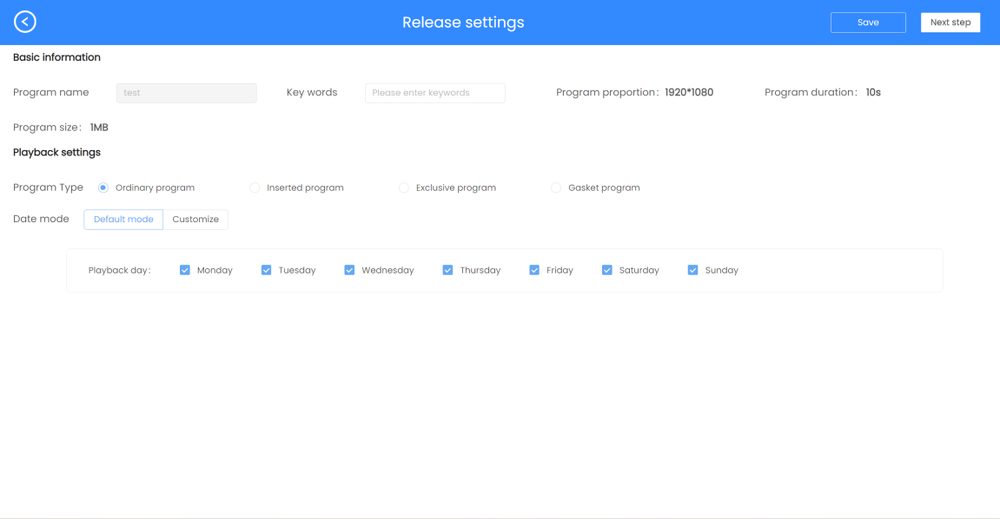
După terminarea editării, butonul „Next” vă duce la setările de publicare. Fiecare playlist are un tip care determină prioritatea redării:
- Ordinary (obișnuit) – playlisturile rulează pe rând, în ordinea publicării. Fără setări speciale.
- Inserted (inserat) – la momentul stabilit întrerupe ceea ce rulează, se redă o singură dată, apoi se revine la ordinea anterioară. Potrivit pentru anunțuri urgente.
- Exclusive (exclusiv) – în intervalul său orar blochează celelalte playlisturi până la final. Un playlist inserat în acest timp este redat o dată, apoi se revine la cel exclusiv. Pentru anunțuri importante, repetate.
- Gasket (de umplere) – rulează doar atunci când nu există altceva de redat, folosind timpul liber al ecranului.
Modul de dată
- Default – redare zilnică, până la ștergerea manuală.
- Custom – setați mai întâi intervalul de date, apoi zilele săptămânii și la final intervalele orare concrete. „Apply to other week” copiază setarea pe alte săptămâni, „Add date segment” adaugă alte intervale.
Schedule
Programări
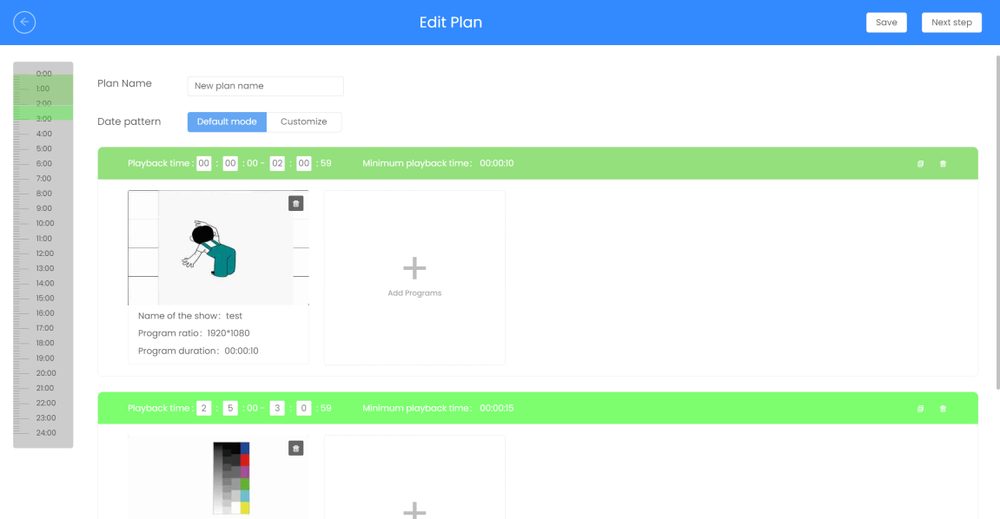
Programarea (Content → Schedule) grupează mai multe playlisturi într-un singur plan desfășurat în timp și îl trimite pe dispozitive. Toate playlisturile din plan rulează conform orarului stabilit. Implicit este afișată fila „My Plans”; „All Plans” arată planurile întregii organizații și ale unităților subordonate.
Crearea unui plan
- Denumiți planul și alegeți modul de dată (Default sau Custom, cu segmente și zile proprii).
- Faceți clic pe cardul „Click to add playlist” și alegeți playlisturile pentru intervalul respectiv (se pot selecta mai multe).
- Durata implicită de redare este suma playlisturilor alese; o puteți modifica trăgând indicatorul de timp din stânga.
- După selectare și confirmare, playlisturile intră în plan în ordinea priorităților.
Message
Mesaje (ticker)
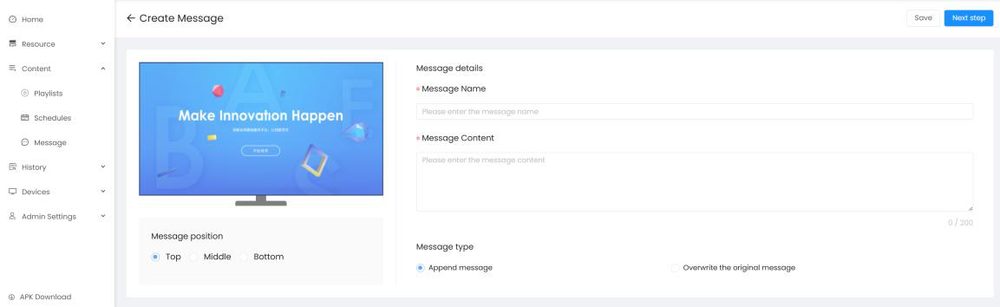
Mesajul este o bandă de text derulant (running text) suprapusă peste conținutul redat în acel moment – pentru anunțuri sau notificări imediate. Îl creați în Content → Message.
- Append – adaugă mesajul la cele existente deja pe dispozitiv; mesajele sunt redate pe rând, nu simultan.
- Overwrite – suprascrie toate mesajele salvate pe dispozitiv.
- Stil – poziție (sus/mijloc/jos), viteza de derulare, mod pentru unul/două ecrane, ora de început și de sfârșit.
- Format – dimensiunea și culoarea fontului, culoarea și transparența fundalului.
Devices
Administrarea ecranelor
Modulul Devices se împarte în gruparea dispozitivelor și informații despre dispozitive. Ecranele le găsiți după etichete (adresă IP, MAC, Device ID, versiune firmware, versiune player) și le filtrați după stare: online, offline, oprit, missing points, hibernare.
Pentru fiecare ecran sunt disponibile acțiunile [Settings] și [Playlists]. Pagina Playlists afișează conținutul curent și cel programat, capturi de ecran (curente și istorice) și utilizarea memoriei; permite ștergerea unui singur playlist, golirea tuturor sau alegerea playlistului de redat.
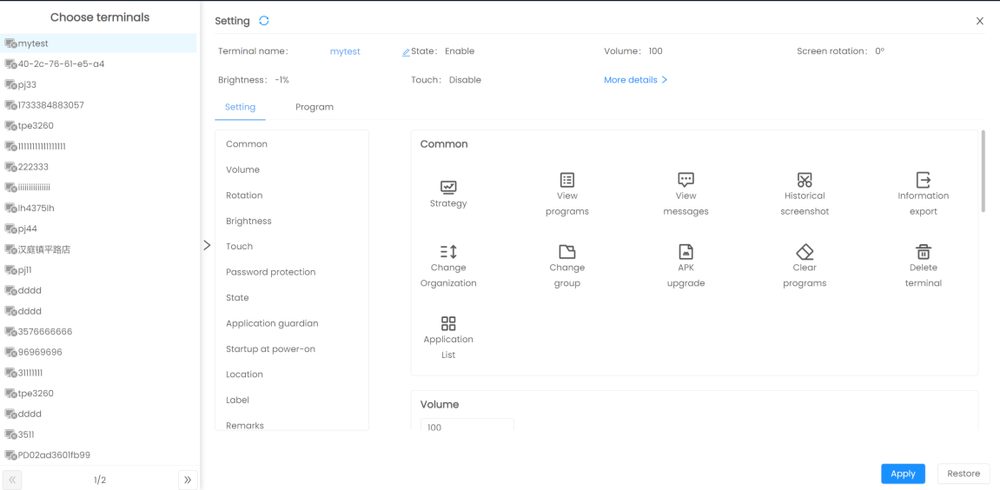
Parametri de control la distanță
| Parametru | Interval / funcție |
|---|---|
| Alimentare (Power) | pornire, trezire, adormire, repornire |
| Volum | 0–100 |
| Rotația ecranului | 0°, 90°, 180°, 270° |
| Luminozitate | 0–100 |
| Atingere | activare / dezactivare |
| Protecție cu parolă | blocarea setărilor dispozitivului – activare / dezactivare |
| Stare | activarea / dezactivarea dispozitivului; după dezactivare playlistul nu este redat |
| Application Guard | după 30 s de inactivitate în afara aplicației protejate, sistemul revine automat la aceasta |
| Aplicație de pornire | setarea de la distanță a aplicației/canalului lansat la pornire |
| Geolocalizare | citirea sau setarea de la distanță a poziției dispozitivului |
| Etichete / note | etichete proprii pentru clasificare și căutare rapidă |
| Strategie temporală | pornire/oprire programată, volum, port, capturi de ecran |
| APK | instalarea de la distanță a pachetului APK pe ecranele selectate |
Device Groups
Grupuri și pereți video
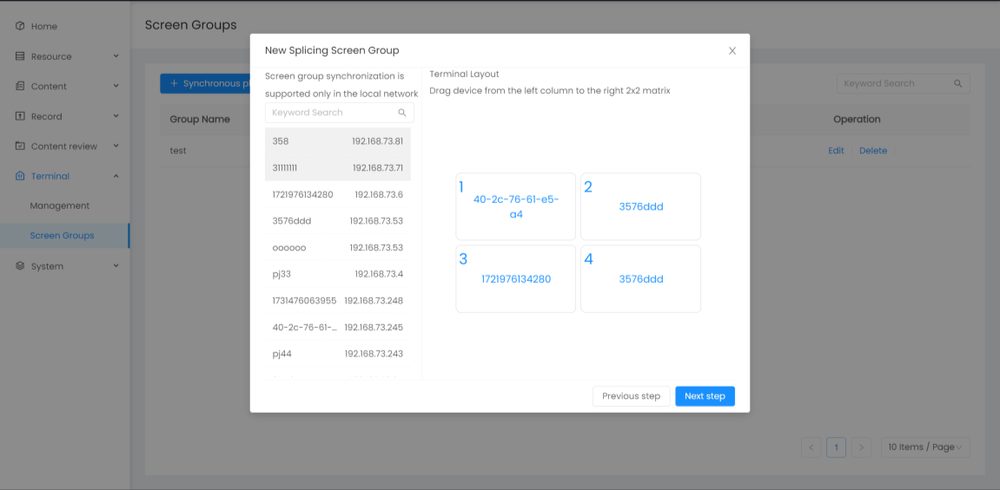
Din ecranele aflate în aceeași rețea creați un grup: fie pentru redare sincronizată (aceeași imagine pe toate), fie pentru un perete video (imagine împărțită pe mai multe ecrane).
Grup sincronizat
- Creați grupul, stabiliți numele și raportul de aspect al ecranului, apoi continuați.
- Alegeți dispozitivele de sincronizat și desemnați unul ca gazdă (host).
- Confirmați – grupul va apărea în administrarea grupurilor.
Perete video
- Creați un grup de tip videowall, introduceți numele, raportul de aspect și modul de îmbinare (de ex. matrice 2×2).
- Setați poziția fiecărui ecran în matrice și alegeți gazda.
- Confirmați pentru a crea peretele. Cu butonul „Edit” modificați starea dispozitivelor și schimbați gazda.
Admin Settings
Roluri, conturi și organizații
Datele din sistem sunt limitate la companie (organizație) – între companii diferite rămân independente. Structura filialelor și rolurile sunt definite de administratorul companiei. Un utilizator poate avea mai multe roluri, iar permisiunile se cumulează.
Regulă: rolul stabilește tipul permisiunilor, iar organizația – aria lor de aplicare.
| Rol | Nivel | Permisiuni |
|---|---|---|
| Administrator | companie / filială | drepturi depline: audit, producție, fișiere, dispozitive |
| Administrator audit | companie / filială | moderarea și aprobarea conținutului |
| Administrator producție | companie / filială | crearea conținutului și administrarea fișierelor |
| Administrator fișiere | companie / filială | administrarea bibliotecii de fișiere |
| Administrator dispozitive | companie / filială | administrarea ecranelor |
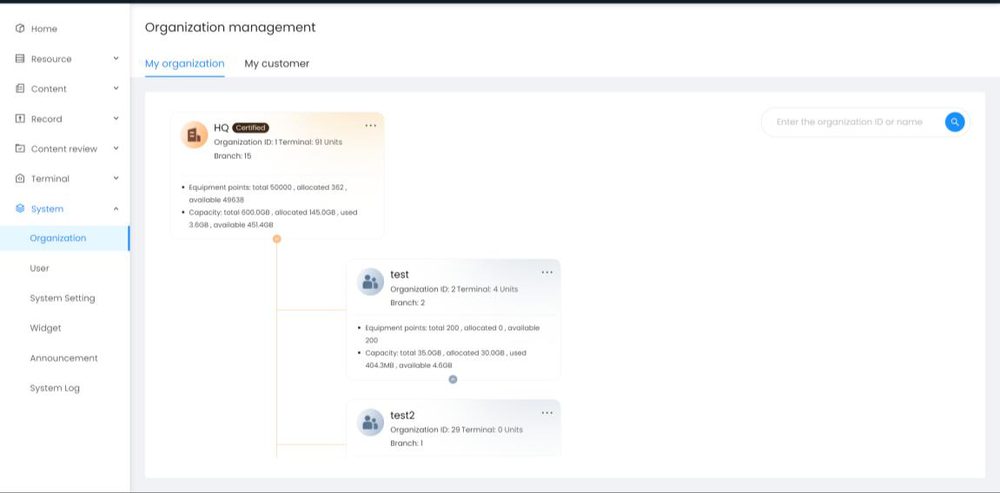
Crearea organizațiilor și a conturilor
- Pentru fiecare unitate sunt disponibile șase acțiuni: adăugare subunitate, editare, mutare, utilizator nou, vizualizare utilizatori, ștergere.
- Unității îi alocați un număr de dispozitive (Device points): totalul, partea alocată subunităților și restul disponibil.
- Un utilizator nou se creează introducând numele de autentificare, parola (mod simplu sau complex), organizația și rolul.
- Ștergerea unei organizații mută dispozitivele acesteia în unitatea superioară.
Jurnale de sistem
Secțiunea System Log înregistrează acțiunile utilizatorilor: data operațiunii, modulul, detaliile, rezultatul și operatorul – o pistă de audit completă a utilizării sistemului.
Pentru departamentul IT
Cerințe tehnice
| Adresa panoului CMS | iiyama-cms.com |
| Adresa IP a serverului | 34.12.226.46 |
| Port 80 / TCP | acces la panoul web și descărcarea fișierelor |
| Port 443 / TCP | acces la panoul web și descărcarea fișierelor |
| Port 19527 / TCP | detectarea dispozitivelor și comunicarea cu acestea |
| Browser | bazat pe Chromium (de ex. Google Chrome) |
| Sistemul terminalului | Android (integrat în monitor) |
| Fișier max. / încărcare | 4 GB per fișier, până la 20 de fișiere simultan; imaginea din widget până la 10 MB |
| Păstrarea fișierelor | fără limită de capacitate; fișierul nemodificat timp de un an este șters |
| Suport lingvistic | panou și ecran de autentificare multilingve |
| Versiune | iiSignage² – versiunea cloud |
Întrebări frecvente
FAQ
În ce limbi este disponibil iiSignage²?
Panoul și ecranul de autentificare acceptă mai multe limbi. Limba se schimbă din colțul din dreapta sus al panoului sau de pe ecranul de autentificare (implicit este setată engleza).
Cât costă sistemul?
iiSignage² este inclus fără taxă de licență suplimentară la monitoarele de format mare iiyama. Cumpărați ecranul – primiți CMS-ul inclus în pachet, fără abonament.
În ce browser vă autentificați și cum recuperați parola?
Folosiți un browser bazat pe Chromium (de ex. Google Chrome) și deschideți iiyama-cms.com/#/login. Parola uitată o resetați prin „Forgot password”, urmând instrucțiunile din e-mailul înregistrat.
Unde găsesc Organization ID?
În panou, în secțiunea „System Management” → „Organizational management”. Identificatorul este necesar pentru a atribui terminalele organizației în câmpul Account/Organization ID la configurarea serverului pe ecran.
Ce formate de fișiere sunt acceptate?
Imagine: png, bmp, jpeg, gif (până la 10 MB).
Video: mp4, avi, mpeg, asf, flv, mkv, vob, ts, dat, mov, f4v, 3g2, webm, trp (până la 4 GB).
Documente: doc, docx, ppt, xls, xlsx, pdf.
Muzică (fundal): mp3, aac, wma. Streamuri: http/https, rtsp, rtmp.
Care este limita de dimensiune și cât timp sunt păstrate fișierele?
Un fișier poate avea maximum 4 GB, iar simultan puteți încărca până la 20 de fișiere. Cloudul nu are limită de capacitate, dar fișierul nemodificat timp de un an este șters. Ștergerea unui fișier nu afectează playlisturile existente.
Ce este Cryptoguard?
Este protecția terminalului. După setarea unei parole din 4 cifre, accesul la System Settings, System Information și Server Config pe ecran necesită introducerea acesteia – protejează configurația împotriva modificărilor în spațiile publice.
Prin ce diferă playlistul Exclusive de Inserted?
Playlistul Inserted întrerupe redarea curentă, rulează o singură dată și cedează locul ordinii anterioare – potrivit pentru anunțuri urgente punctuale. Playlistul Exclusive blochează celălalt conținut pe toată durata intervalului său orar și se repetă până la finalul acestuia – pentru anunțuri importante, difuzate în mod repetat.
Funcționează vremea, ceasul și paginile web fără internet?
Nu. Widgeturile de vreme, oră (pentru orașul ales), pagină web și hărți necesită conexiune la internet. Într-o rețea locală fără acces la internet (LAN) nu vor putea prelua datele.
Cum afișez conținut diferit în diferite momente ale zilei?
Aveți două variante: setați modul Custom la publicarea playlistului (intervale de date, zile și ore) sau creați o programare (Schedule), grupând mai multe playlisturi într-un singur plan desfășurat în timp și trimițându-l pe dispozitive.
Pot acorda angajaților permisiuni diferite?
Da. Sistemul are roluri (administrator, audit, producție, fișiere, dispozitive) la nivel de companie și filială. Rolul stabilește tipul permisiunilor, iar organizația – aria lor de aplicare. Un utilizator poate avea mai multe roluri, iar permisiunile se cumulează. Pista completă a acțiunilor este înregistrată în System Log.
Cum construiesc un perete video și va fi imaginea perfect sincronizată?
Peretele se creează în Device Groups ca grup de tip videowall – introduceți raportul de aspect, modul de îmbinare (de ex. 2×2), pozițiile ecranelor și gazda. Cea mai bună sincronizare o oferă ecranele de același model. La materialele 4K întârzierea ajunge la ~1 s (2K se sincronizează mai bine), iar trimiterea unui playlist nou în timpul redării perturbă temporar sincronizarea – aceasta revine după aprox. 8 s.
Ecranul afișează starea offline – ce trebuie verificat?
Verificați conexiunea la rețea a terminalului și configurarea serverului (Server Config: Organization ID corect și adresa iiyama-cms.com). Asigurați-vă că în rețea sunt deschise porturile 80, 443 și 19527 (TCP). Starea și versiunea dispozitivului le vedeți în System Information pe ecran.
Avantajul cumpărării pe iiyama-eshop.ro
CMS fără abonament
iiSignage² este inclus la monitoarele de format mare iiyama – cumpărați ecranul, iar sistemul de gestionare a conținutului îl primiți în pachet. În calitate de magazin autorizat iiyama, vă consiliem la alegerea modelelor, realizăm implementarea și asigurăm suportul tehnic.